Catastro y Geodesia
Presentación de Declaración Jurada de Mejoras On Line
Descripción
Permite declarar online la mejoras de un Inmueble.
Requisitos
- Poseer Clave de Identificación Tributaria (CIT) u obtenerla (Ver trámite de "Obtención de Clave de Identificación Tributaria (CIT)").
Documentación
-
Todos los CERTIFICADOS deberán tener una vigencia de emisión no superior a los 120 días corridos, salvo que el certificado exprese lo contrario o plazo diferente. La documentación digitalizada que se transmita (en los formatos permitidos por la aplicación) será considerada copia fiel de su original, y deberán ser conservados, a disposición de esta Agencia de Recaudación.
Tené en cuenta que
- El trámite NO tiene costo
-
Importante
Podes realizar la Declaración Jurada de mejoras para las plantas urbano-baldio, urbano-edificado, PH y rural.En caso de querer realizar la rectificación deberás realizar el trámite "Rectificación de Declaración Jurada catastral".
¿Quién puede presentar el trámite?
Persona sobre la que recae la obligación tributaria. Puede ser Persona Humana o Persona Jurídica. Podés consultar la documentación que acredita personería, en http://www.arba.gov.ar/GuiaTramites/contribuyentes.asp.
Persona que posee un derecho de propiedad sobre un bien.
Persona que, pudiendo ser o no el/la legítimo/a propietario/a, tiene en su poder una cosa o bien.
Aquella persona que posee el derecho de uso y goce de un bien, conferido por el/la titular de dicho bien.
Persona obligada al pago del impuesto.
Pasos a seguir Web
- Presioná en “Iniciar trámite” o directamente dirigirse al Sistema de Información Catastral ; ingresa CUIT/CUIL/CDI y Clave de Identificación Tributaria (CIT) y presioná ingresar.
- En menú “Ingresar Trámite”, seleccionar la opción “DDJJ WEB”, “DDJJ WEB Ampliación” y luego presioná el botón “Nuevo”.
- Ingresá los datos de:
- Identificación de la parcela (partido/partida o bien partido/nomenclatura catastral) y presioná el botón “Validar Nomenclatura”.- Del declarante y presioná el botón “Aceptar”.- Completá/corregí la totalidad de los datos (excepto los del domicilio del inmueble que son informativos y no pueden modificarse) solicitados sobre el estado de construcción del inmueble y presioná el botón “Aceptar”.
- Seleccioná uno de los formularios disponibles en la lista “Formularios sugeridos”. Una vez elegido el formulario, presioná el botón “Cargar Formulario”.
Nota: El enlace "¿Como iniciar mi tramite?" "Ingrese Aquí" muestra una explicación útil para la selección del formulario correcto. También puede resultar útil la descripción del formulario seleccionado en la lista, que aparece al presionar sobre “Formularios sugeridos”. - Ingresá la fecha de construcción, el destino y los metros construidos.
Nota: La fecha de construcción de los distintos rubros debe ser la misma para todos. Caso contrario, deberás utilizar tantos formularios como fechas distintas hubiera. - Presionando en cada uno de los ítems que correspondan declarar podras seleccionar “Si” o “No”.
Por SI: aparecerá una lista de materiales o instalaciones, de las cuales debés seleccionar al menos uno e indicar el estado general de los mismos.
El rubro “Baños” tiene la particularidad de que es posible agregar tanto baños como sea necesario declarar.El rubro “Instalaciones Complementarias”, además de la selección de instalaciones, requiere que completes datos adicionales sobre algunas de estas. - Una vez cargados los datos solicitados, podés presionar el botón “Verificar Tildes Seleccionados” para verificar todos los datos ingresados o presionar el botón “Aceptar Tildes Seleccionados”.
- Presioná el botón “Finalizar y Enviar su DDJJ” y luego “Aceptar”.
Nota: La página mostrará un “Acuse de Recibo”, donde tendrá un botón “Ver detalle Trámite”, que le permite acceder a un documento PDF conteniendo los detalles del trámite, con las opciones de guardar o imprimir.
- Realizá el seguimiento del trámite utilizando la consulta pública en "Verificación del estado del trámite", la misma se realiza por Número de Trámite o por Partido/Partida. También podés consultar ingresando con CUIT, CUIL o CDI y Clave Fiscal, a "Sistema de Información Catastral" en “Consulta Trámite”, y luego “Por Nro. Trámite” o “Por Fecha”.
- Descargá los documentos resultantes de la finalización del trámite ingresando al "Sistema de Información Catastral" en “Consulta Trámite” y accediendo por la opción “Por Nro Tramite/Oblea”.
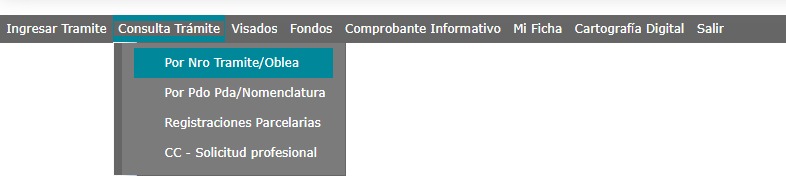
Cargá el número de trámite o de oblea y presioná el botón BUSCAR. El sistema devuelve un listado de links con la documentación que podés imprimir, dicha información varía dependiendo del tipo de trámite. Para visualizar la documentación hay que presionar en cada uno de los links.
Instructivo
Videotutorial
Normativas
-
Ley 10.707
Artículo 81
Última actualización
24/09/2026