| Instructivo de descarga e instalación del aplicativo | volver |
| imprimir ayuda |
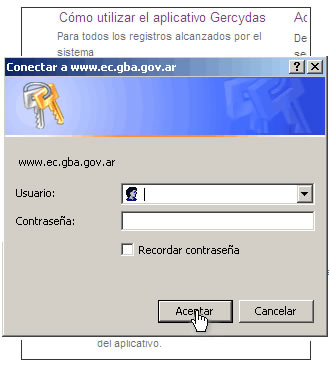
Una vez que ingresó a la opción "Descargar e instalar el aplicativo" ingrese su usuario y contraseña
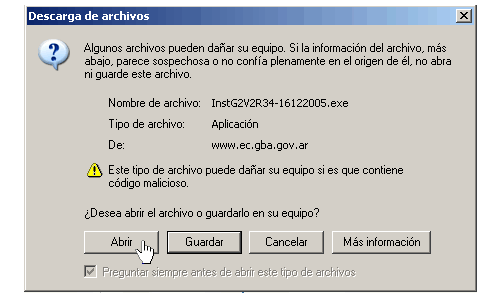
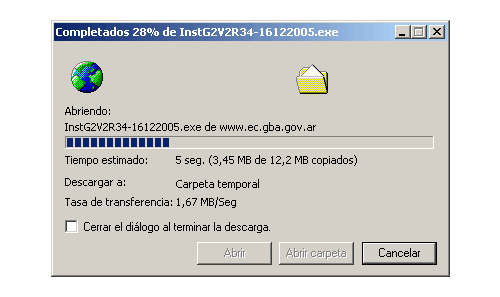
El aplicativo se descargará en un directorio temporal para ser descompactado automáticamente al directorio que usted consigne (por defecto se instalará en C:\InstG2R34)
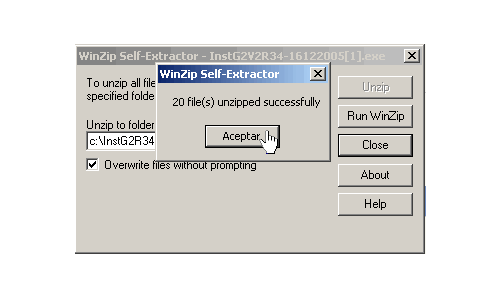
3. Ventana WINZIP
Al abrirse la ventana WinZip Self Extractor hacer click sobre el botón
UNZIP lo cual descompactará y guardará los archivos de instalación
Podrá cambiar el directorio de destino presionandoBrowse
o Examinar.
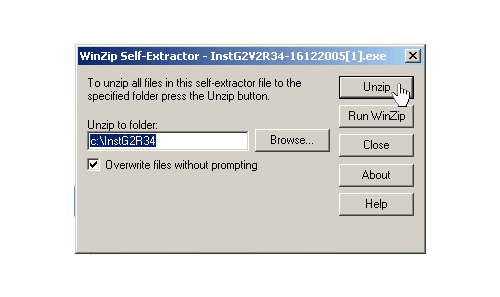
Luego de Aceptar el unzipped, cerrar presionando "Close"
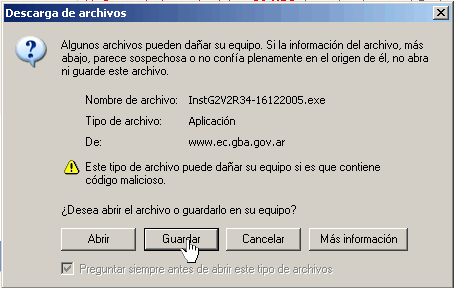
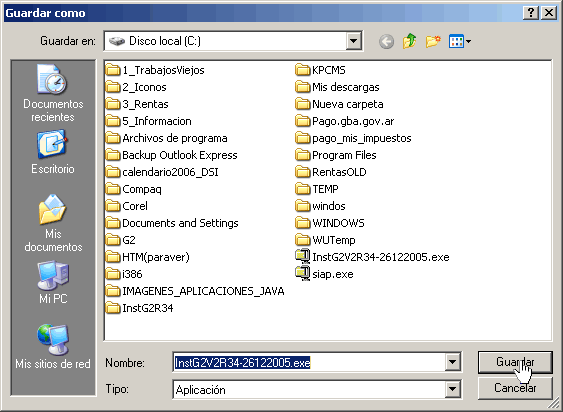
Se descargará el archivo zipeado en la carpeta que Ud. elija, para su conveniencia cree una carpeta nueva.
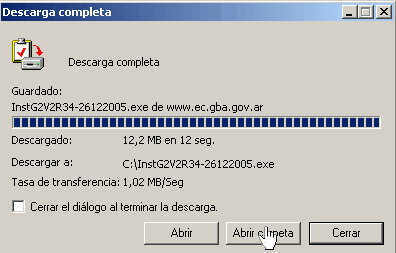
Al "Abrir carpeta" se situará en el archivo recientemente descargado, haga doble click en el mismo para descompactarlo.
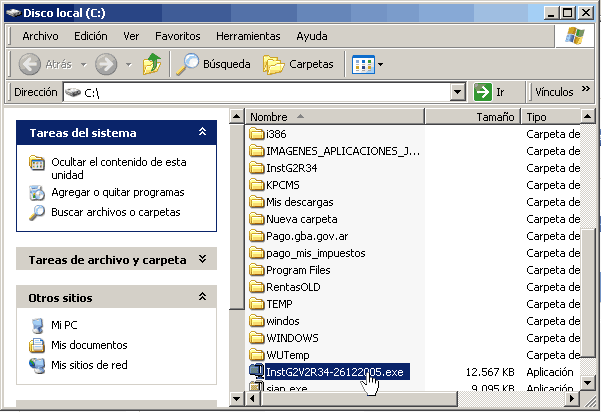
Al abrirse la ventana WinZip Self Extractor hacer click sobre el botón UNZIP lo cual descompactará y guardará los archivos de instalación.
Luego de Aceptar el unzipped, cerrar presionando Close.
Ud. podrá cambiar el directorio de destino presionando Browse o Examinar.
Desde el Exploraror de Windows seleccione la carpeta InstG2R34 (creada en el proceso de descarga) y ábrala con doble click.
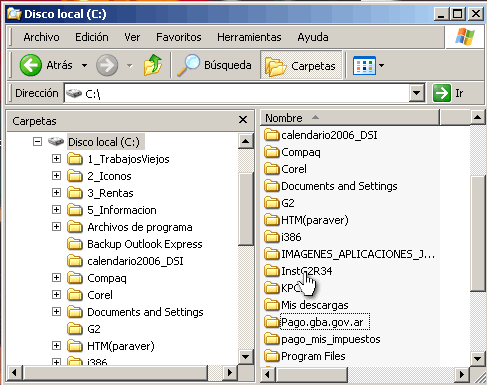
5. Dentro de la carpeta
Busque InstG2R34 el archivo setup.exe y clickéelo dos veces.
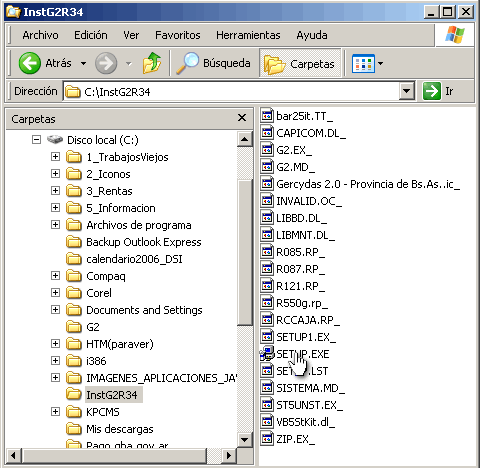
6. Pantalla de instalación
Cuando aparezca la siguiente pantalla presione Aceptar.
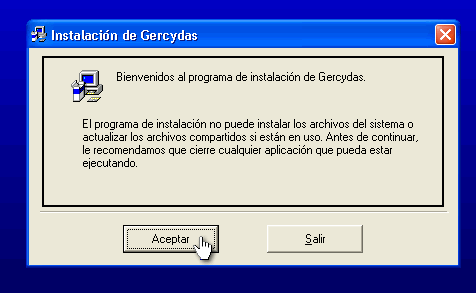
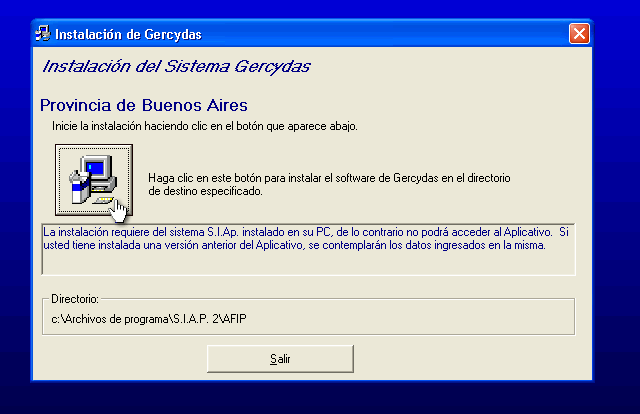
7. Inicie la instalación
En la siguiente pantalla presione el icono PC .
8. Continuar instalación
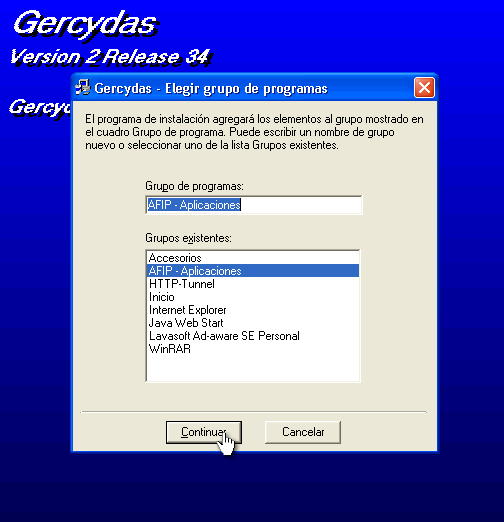
En la siguiente pantalla presione Continuar para comenzar la instalación.
9. Finalizar instalación
Al finalizar se desplegará una pantalla con la leyenda: "La instalación de Gercydas a terminado correctamente"